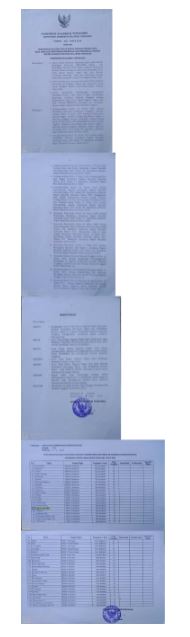
pusatdapodik.com – Cara Menggabungkan Banyak Gambar JPG menjadi 1 File JPG.
Pada postingan kali ini saya akan memberikan tutorial cara mudah menggabungkan beberapa gambar format JPG/JPEG menjadi 1 file JPG/JPEG.
Tutorial ini sengaja saya buat untuk dijadikan sebagai arsip atau pelajaran ketika menghadapi masalah terkait cara menggabungkan file JPG menjadi 1 file yang masih dalam format JPG.
Jika anda sering mendengar atau mempraktekan cara convert file PDF ke JPG atau convert file JPG ke file PDF, maka anda belum tentu tahu bagaimana menggabungkan beberapa gambar menjadi satu file gambar, yang mana ketika file gambar dibuka anda akan melihat banyak gambar di atasnya. di dalam.
Artikel ini saya ketik dan saya buat dari pengalaman pribadi dimana saya pernah mengalami kasus tidak menemukan cara untuk bisa menggabungkan atau menyatukan beberapa gambar menjadi 1 file JPG/JPEG. Yang biasa saya lakukan adalah menggabungkan beberapa file pdf menjadi 1 file pdf.
Jika anda pernah akan mendaftar pendaftaran CPNS atau PPG maka tentunya pernah mendengar dimana harus mengunggah dokumen berupa SK yang harus dilampirkan dalam format JPG. Nah pertanyaannya bagaimana mungkin sebuah SK yang terdiri dari beberapa lembar bisa dijadikan satu gambar dalam format JPG. Dan ternyata sangat mudah dilakukan jika sudah tahu caranya.
Baiklah bagi anda yang sedang mencari tutorial atau cara untuk bisa menggabungkan beberapa gambar format JPG menjadi satu file JPG, melalui postingan ini saya akan memberikan penjelasan dan saya sertakan gambarnya agar anda mudah memahaminya. .
Sebenarnya untuk dapat menggabungkan beberapa gambar menjadi 1 file JPG, hal tersebut dapat dilakukan secara online dengan bantuan sebuah aplikasi yang dapat membuat beberapa gambar tersebut digabungkan menjadi 1 file.
Cara ini sangat dibutuhkan oleh banyak orang, terutama bagi mereka yang akan mengupload dokumen yang dibutuhkan dalam format JPG.
Terkadang juga dalam mengupload gambar atau dokumen seringkali terdapat batasan jumlah kilobyte atau megabyte file dan kita dituntut untuk bisa memperkecil ukuran (RESIZE) gambar tersebut agar kita bisa mendapatkan gambar dengan ukuran yang kecil tanpa harus mengurangi hasil gambar. Anda bisa memperkecil image dengan menggunakan Microsoft picture manager yang merupakan aplikasi bawaan dari Office 2007 namun bisa juga digunakan di Office 2010 ke atas dengan masuk ke aplikasi Office Picture Manager yang ada di office.
Untuk lebih jelasnya bagaimana cara menggabungkan beberapa gambar menjadi 1 file JPG/PNG, berikut adalah nama aplikasi yang harus anda gunakan untuk membantu aktifitas anda dalam membuat beberapa gambar yang anda miliki menjadi 1 file.
APLIKASI FILE MERGE JPG / MERGE INTO JPG
Cara untuk dapat menggabungkan beberapa gambar menjadi 1 file JPG menggunakan aplikasi filesmerge JPG adalah sebagai berikut :
Silahkan kunjungi aplikasi File Merge JPG melalui alamat dibawah ini
Selanjutnya silahkan upload gambar yang akan anda jadikan menjadi 1 file dengan cara klik “pilih file lokal” dan pilih gambar yang akan anda jadikan menjadi 1 file
Anda dapat mengatur jenis tampilan file JPG ketika digabungkan, pilihannya bisa vertikal, horizontal, kolom, seperti yang ditunjukkan di bawah ini.
Sebagai contoh saya akan menggabungkan 5 jenis gambar dokumen format JPG menjadi 1 file, dan jika 5 gambar tersebut sudah dipilih, untuk menggabungkannya silahkan klik “MERGE”.
Setelah itu tunggu hingga proses penggabungan selesai, biasanya hanya membutuhkan waktu kurang dari 1 menit, dan jika muncul peringatan seperti di bawah ini, maka silahkan klik tulisan yang berwarna biru “Click to Download it” agar anda dapat memiliki file tersebut .
Jika semua langkah di atas sudah Anda lakukan dengan benar, maka Anda akan mendapatkan file gambar JPG yang sudah berisi beberapa jenis gambar dan file tersebut bisa Anda gunakan sesuai kebutuhan.
Demikian postingan kali ini, semoga apa yang dapat saya bagikan pada kesempatan kali ini dapat bermanfaat bagi anda yang membutuhkannya.